


กว่าจะได้มีโอกาสทดสอบลองเล่นเจ้าตัว Apple TV ก็เล่นเอานานเหมือนกัน แต่ไหนๆ ก็ได้เจ้า Apple TV มาทดสอบพร้อมสาย HDMI to HDMI Cable จาก Apple มาแล้ว ก็ขอเอามาลงเว็บให้ได้ดูหน่อยแล้วกัน แต่ต้องออกตัวเอี๊ยดใว้ก่อนเลยว่าการทดสอบรอบนี้อาจจะไม่ Full Option หรือเต็มเหนี่ยวครบทุกฟังก์ชั่น เนื่องด้วยข้อจำกัดหลายๆ อย่างอาทิเช่นรุ่นของทีวีบ้านผมที่เก่าไปหน่อยบ้าง หรือจะเป็น iTunes Account ที่ใช้ทดสอบก็ไม่สามารถหาตัว ID ที่เป็นของอเมริกาแท้ๆ (แบบผูกบัตรเครดิตใว้ใช้ซื้อรายการต่างๆ) ซึ่งก็ต้องขออภัยมาใว้ด้วยเช่นกัน
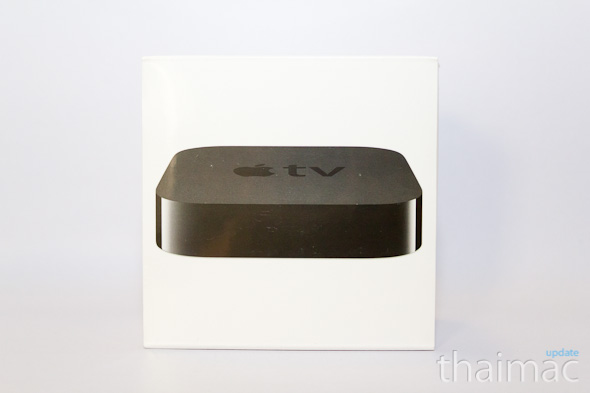
เอาล่ะมาเริ่มกันเลยกับ Apple TV ที่ได้มา ก่อนอื่นมาดูกันที่กล่องภายนอกกันก่อนที่ต้องบอกว่าเล็กและเบากว่าที่คิดใว้เยอะมากๆ ชนิดที่ว่าแอบทึ่งเหมือนกันว่า Apple สามารถใส่อะไรหลายๆ อย่างลงไปในนี้กล่องแค่นี้ได้ยังไง
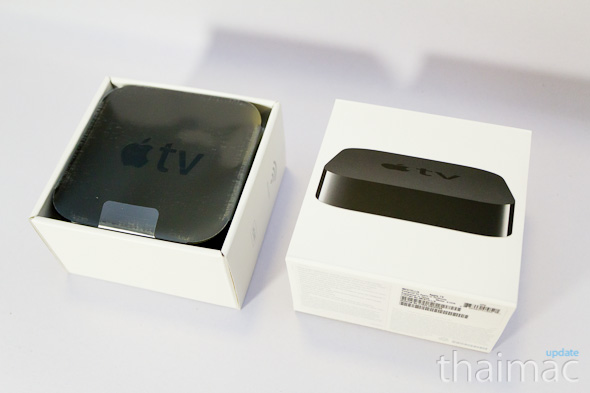
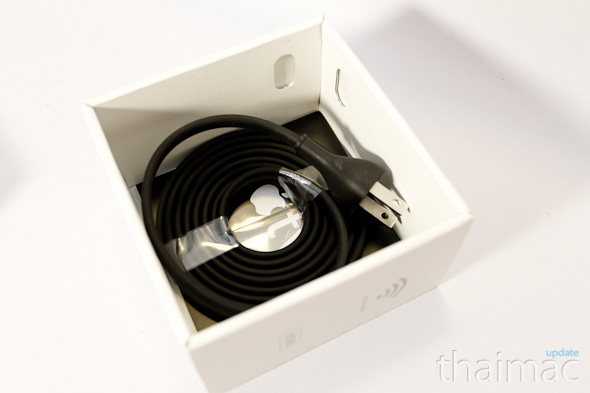
เมื่อแกะกล่องด้วยการสไลด์กล่องออกด้านข้างก็พบตัวเครื่องห่อพลาสติกนอนอยู่ข้างใน และเมื่อยกตัว Apple TV ขึ้นมาก็จะเห็นรีโมทนอนตะแคงอยู่ข้างใน นับว่า Apple ออกแบบการบรรจุได้ดีมาก ใช้พื้นที่คุ้มจริงๆ ส่วนลึกเข้าไปอีกขั้นเป็นที่เก็บสายไฟที่ม้วนขดมาอย่างดีนั่นเอง
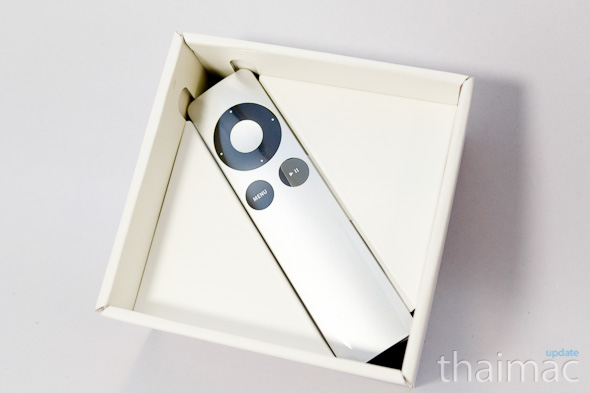
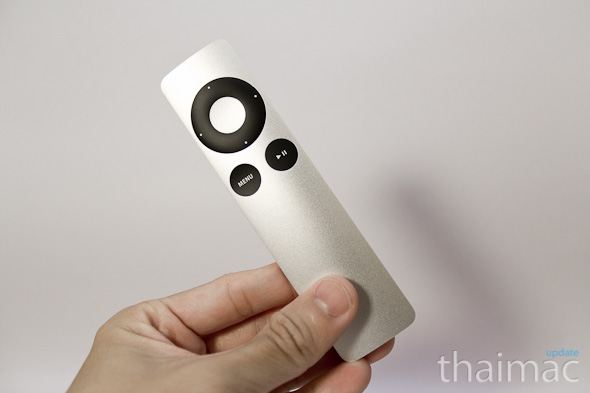
รีโมทที่ Apple ให้มาก็จะเหมือนกับที่ขายแยก ซึ่งสามารถใช้ควมคุม MacBook หรือ iMac ได้เช่นกัน
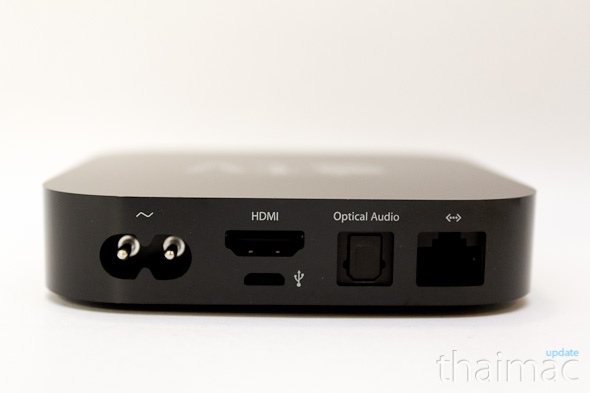
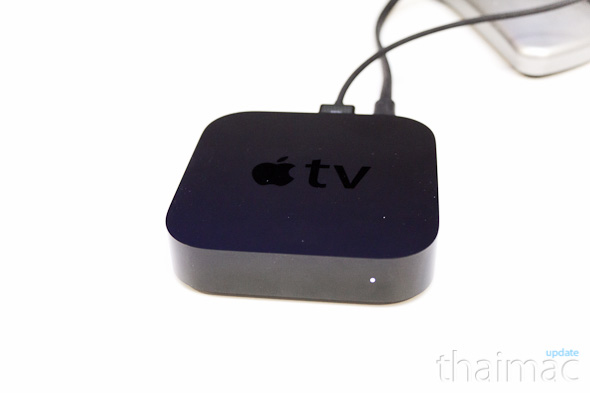
ตัว Apple TV รุ่นใหม่นั้นจะมีขนาดที่เล็กและบางมากๆ ถึงขนาดหยิบขึ้นมาด้วยมือเดียวได้สบายๆ ยกไปไหนมาไหนคล่องสุดๆ ซึ่งเมื่อพลิกดูด้านหลังก็จะพบช่องเชื่อมต่อแค่ไม่กี่รู ได้แก่ช่องสำหรับเสียบสายไฟ, HDMI, Micro USB, Optical Audio และ ช่องสำหรับสาย LAN นั่นเอง

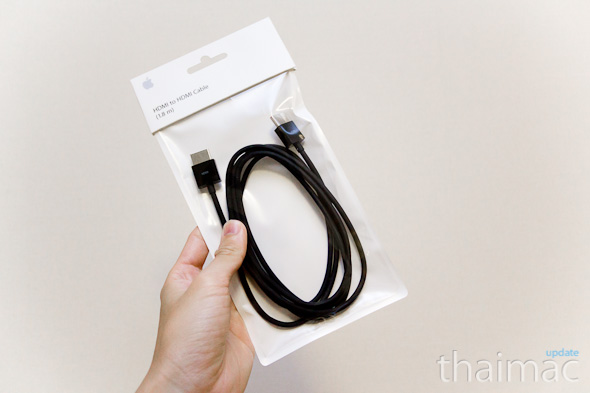
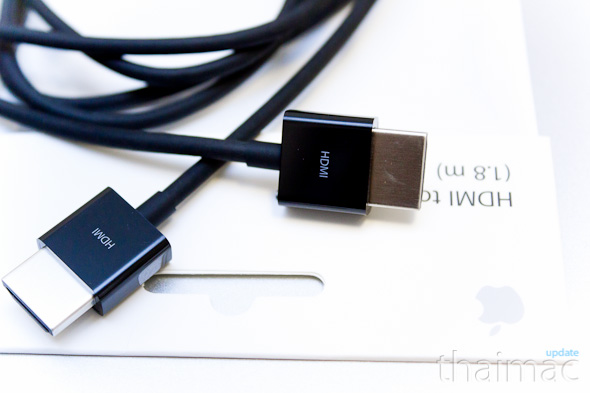
ทีนี้เราลองมาดูของเล่นอีกชิ้นกันบ้าง ได้แก่สาย HDMI to HDMI Cable จาก Apple ซึ่งตัวนี้ได้มาทีหลัง ก็เลยสามารถเอามาลองกับ Apple TV ได้พอดี ส่วนเรื่องคุณภาพของสายหากเทียบกับสายเทพอื่นๆ คงจะยังไม่สามารถให้คำตอบได้เนื่องจากผมไม่ได้มีสายอื่นๆ มาทดสอบ แต่เท่าที่ดูด้วยสายตาระยะใกล้พบว่าภาพที่ได้อยู่ในเกณฑ์มาตรฐานดี ไม่ได้แย่หรือมีสัญญาณรบกวนเยอะแต่อย่างใด
เมื่อทำการเสียบสายต่างๆ เข้าไปที่เครื่องแล้วก็ได้ลองต่อเข้ากับ LCD TV ที่บ้านดู ซึ่งผมใช้ LCD ของ Sharp ขนาดหน้าจอ 37″ รองรับสัญญาณสูงสุดได้ที่ 720p พอดีกับที่ Apple TV สามารถจ่ายให้ได้ ซึ่งขณะต่อเครื่องเข้าไปทีวีก็จะขึ้นบอกเลยว่าขณะนี้เชื่อมต่อที่ 720p อยู่
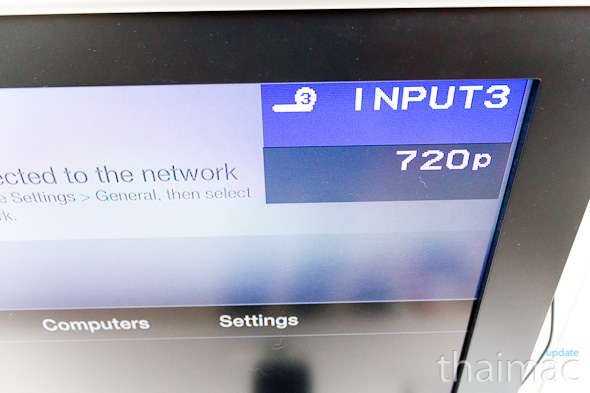
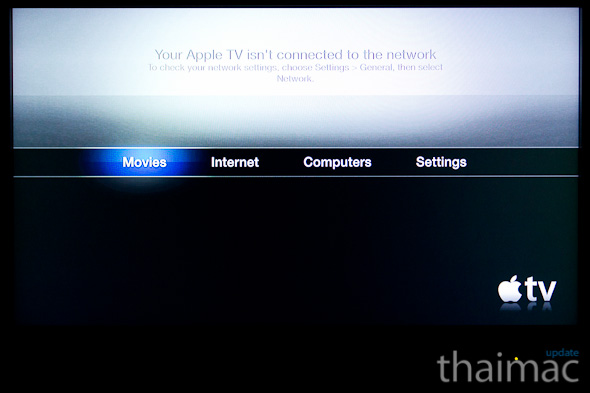
เมื่อทำการเปิดเครื่องแล้วก็จะขึ้นหน้าจอบอกว่าให้เราต่ออินเตอร์เน็ทก่อน เพราะเนื้อหาเกือบทุกอย่างใน Apple TV จะมาจากอินเตอร์เน็ทเกือบทั้งหมด ซึ่งก็ไม่ยากแค่เข้าไปตั้งค่าในเมนู Settings > General เท่านั้น โดยการควบคุมก็จะใช้รีโมทปุ่มน้อยๆ ตัวนั้นแหละในการคลิกซ้ายคลิกขวาเพื่อเลือกเมนู และกดลงไปตรงปุ่มกลางรีโมทเพื่อทำการเลือก
เมื่อเชื่อมต่ออินเตอร์เน็ทได้แล้ว เมนูต่างๆ ก็จะเริ่มใช้งานได้ อาทิเช่นเมนูหลักอย่าง Movies ซึ่งใช้สำหรับเช่าหนังหรือรายการต่างๆ มาดู แต่อย่างที่บอกว่า iTunes Account ของผมเป็นแบบไม่ได้ผูกบัตรเครดิตเอาใว้ จึงสามารถเข้าไปดูได้แค่ตัวอย่างหนังเท่านั้น ซึ่งใครอยากจะใช้งาน Apple TV ในส่วนของการเช่าหนังแบบเต็มๆ ก็ต้องไปหาบัตรเครดิตที่ทำในอเมริกาพร้อมกับ iTunes Account เป็นฝั่งนั้นเช่นกัน ซึ่งตรงนี้หากประเทศไทยมีการอัพเดทให้ใช้งานหรือเช่าหนังได้ด้วย Account ในประเทศได้เมื่อไหร่ รับรองว่าได้เจอกันอีกรอบ
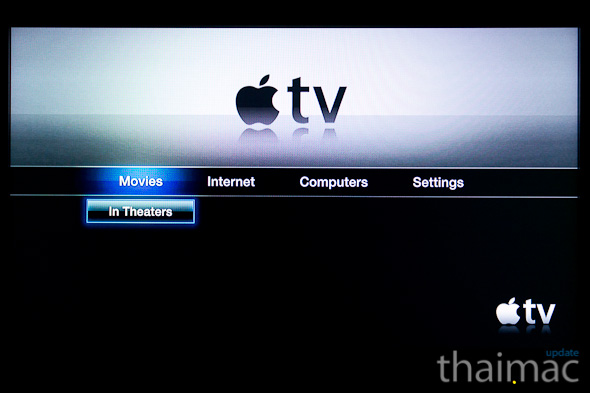
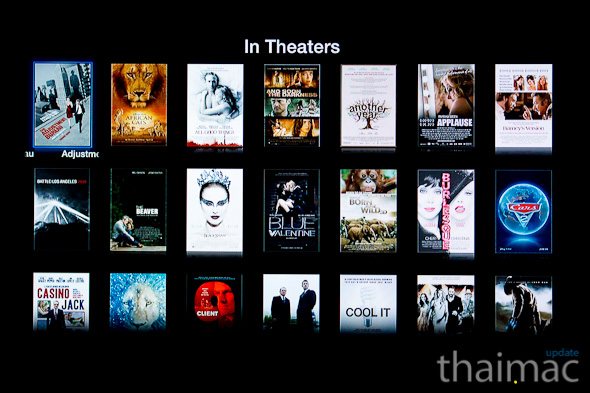
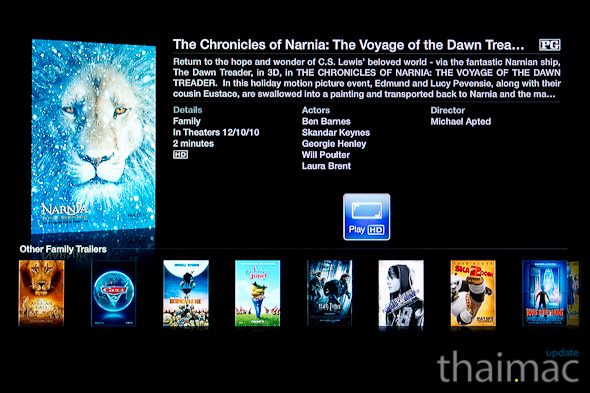
เมื่อทดลองเข้าไปในเมนู Movies > In Theaters ก็จะมีรายการหนังที่กำลังฉายอยู่ในโรงหนังตอนนี้ ซึ่งเมื่อเราเข้าไปดูข้างในก็จะมีรายละเอียดเกี่ยวกับหนังอย่างย่อๆ พร้อมกับสามารถดูหนังตัวอย่างได้ แต่บอกใว้ก่อนว่าไม่มีซับภาษาไทยหรืออังกฤษให้แต่อย่างใด

ลองใช้ไปซักพักก็พบปัญหาขึ้นมาจนได้ เพราะเสียงจากทีวีไม่ออก! ซึ่งเมื่อลองสืบหาสาเหตุจากในคู่มือก็พบว่า Apple TV จะส่งสัญญาณเสียงรวมไปในช่อง HDMI ด้วย ซึ่งทำให้เวลาเชื่อมต่อกับทีวีรุ่นเก่าที่ไม่สามารถรับเสียงผ่านช่อง HDMI ได้ก็จะไม่มีเสียงนั่นเอง (ทีวีของผมจะมีช่องเสียบสาย Audio แยกใน Channel ของ HDMI) แต่ก่อนหน้านี้ก็ได้ลองกับทีวีเครื่องอื่นมาแล้ว ก็พออุ่นใจได้ว่าเครื่องไม่ได้พังแต่อย่างใด (รอดไป! -_-‘)
โดยรวมการใช้งานเมนู Movies สำหรับ iTunes Account ที่ไม่ใช่ของ US แท้ๆ ดูจะมีข้อจำกัดเยอะมากๆ ซึ่งหากใครจะใช้งานจริงๆ ก็ควรจะมี iTunes Account ของ US หรือของประเทศที่รองรับ Apple TV และแนะนำว่าต้องแข็งแรงในภาษาอังกฤษอยู่พอประมาณเพราะหนังหรือซีรีย์ส่วนมากใน Apple TV จะไม่มีซับมาให้นั่นเอง
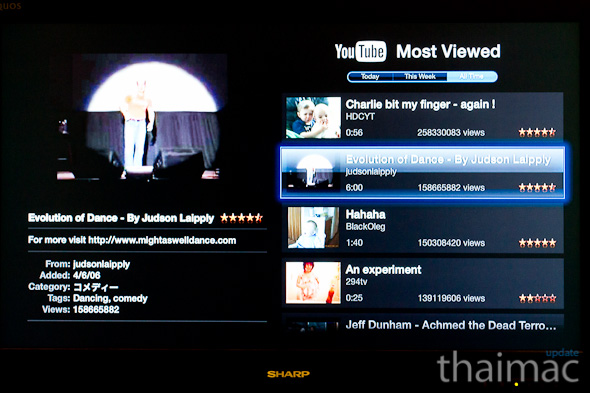
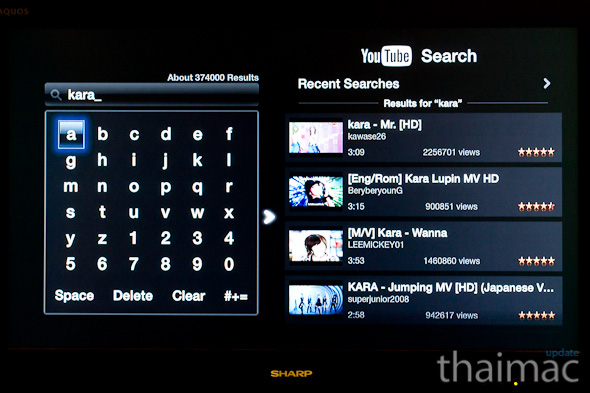
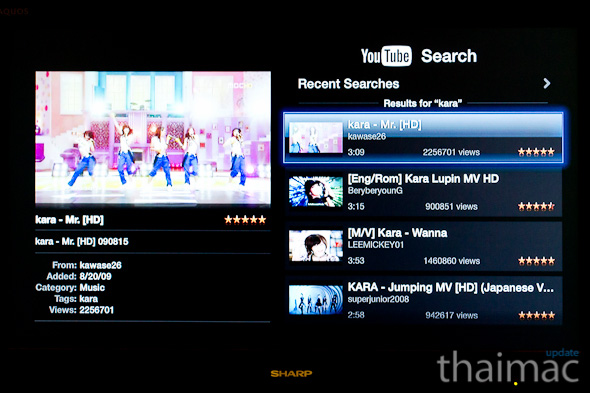
ถัดมาที่เมนูที่หลายๆ คนดูจะให้ความสนใจรองลงมาอย่าง YouTube กันบ้าง เมื่อเข้าไปในเมนูก็จะพบกับเมนูย่อยต่างๆ ว่าเราจะทำอะไรบ้าง ซึ่งเราสามารถเลือกได้ว่าจะดูวิดีโอจากอะไร เช่น Most Viewed, Most Popular หรือจะเลือกค้นหาวิดีโอต่างๆ ก็ทำได้ โดยในขั้นตอนการค้นหาก็ดูจะลำบากซักหน่อยเพราะต้องใช้รีโมทที่มีมาให้ในการวิ่งไปหาตัวอักษรเพื่อพิมพ์ทีละตัว ซึ่งผลลัพท์การค้นหาก็จะขึ้นมาทางด้านขวาทันทีเป็นแบบ Instant Search นั่นเอง

ลูกเล่นต่อไปที่ไม่พูดถึงคงไม่ได้อย่าง AirPlay ซึ่งเราสามารถส่งภาพและเสียงที่เราเล่นอยู่บน iPhone, iPod touch, iPad ให้ไปเล่นบน TV ที่ต่อกับ Apple TV ได้ ซึ่งวิธีการใช้งานก็ง่ายๆ เพียงแค่เราต้องอัพเดท Apple TV ให้เป็นเวอร์ชั่นล่าสุดก่อนเพื่อให้รองรับระบบนี้ แล้วทำการเชื่อมต่ออุปกรณ์ iOS ของเราเข้ากับ Network เดียวกันกับ Apple TV เพียงเท่านี้ก็พร้อมใช้งาน AirPlay กันแล้ว
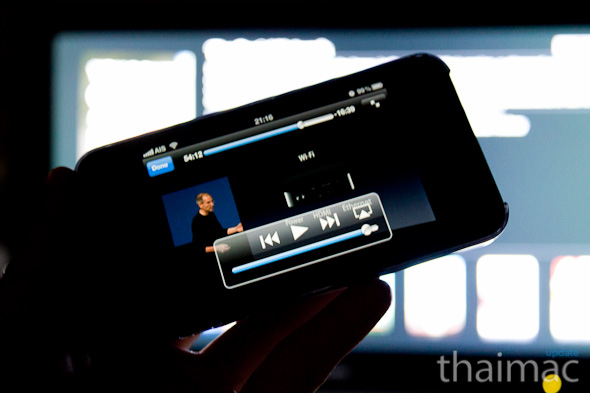
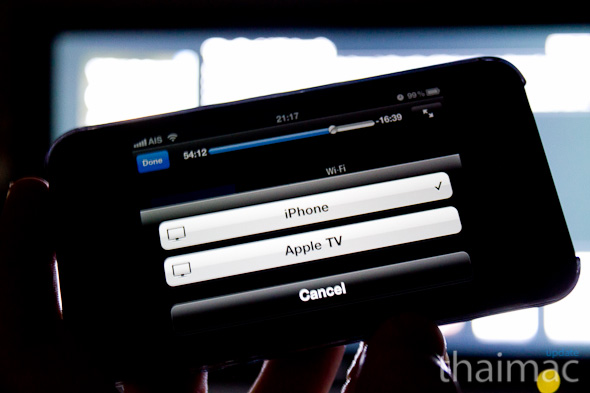
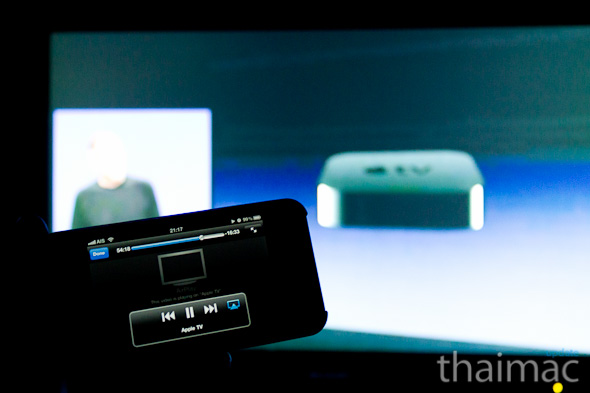
หลังจากนั้นเมื่อเราทำการเล่นไฟล์วิดีโอ หรือรูปภาพบนเครื่อง iOS ของเรา (ในที่นี้ของใช้ iPhone 4 ทดสอบให้ดู) ก็จะมีไอคอนเล็กๆ ตรงมุมของแถบควมคุมวิดีโอ เมื่อเรากดเลือกก็จะมีออฟชั่นว่าเราจะเล่นไฟล์ที่ไหน ซึ่งก็จะมีรายชื่อ Apple TV ออกมาให้ได้เลือกด้วย และเมื่อเราทำการเลือกเป็น Apple TV แล้ว ไฟล์ที่เรากำลังเล่นอยู่บน iPhone ก็จะหยุดเล่นและย้ายไปเล่นต่อบน TV ของเราที่ต่อกับ Apple TV อยู่นั่นเอง
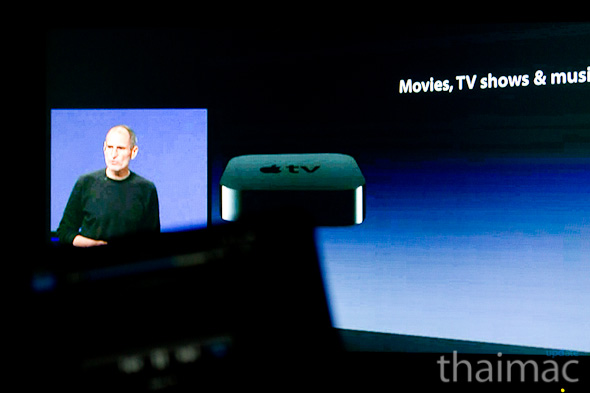
โดยรวมแล้วสำหรับ Apple TV ต้องถือว่าคุ้มค่าคุ้มราคา $99 มากๆ แม้แต่การใช้งานในประเทศที่ไม่รองรับอย่างเป็นทางการก็ยังพอใช้งานฟังก์ชั่นอื่นๆ ได้ดี แต่ดูจะไม่เต็มจุดประสงค์ของ Apple TV ซักเท่าไหร่ ดังนั้นหากใครต้องการจะใช้งานให้ถูกหลักจริงๆ เช่นการเช่าหนัง ดูซีรีย์ต่างๆ ก็ควรจะมี iTunes Account ของประเทศที่รองรับใว้สำหรับเช่าหนังก็จะดีกว่า ซึ่งก็ยังตอบไม่ได้ว่า Apple จะเปิดบริการเช่าหนังในประเทศไทยอย่างเป็นทางการรึเปล่านั่นเอง