


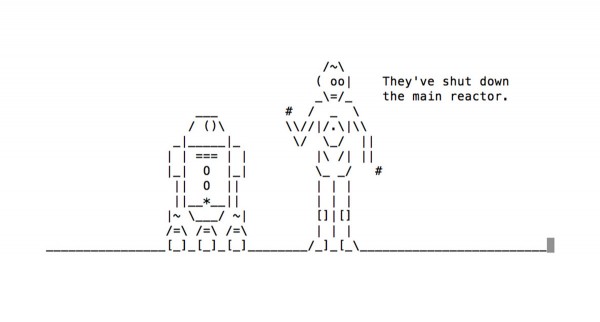
กระแสของ Star Wars น่าจะกำลังกลับมาอีกครั้งหลังมีตัวอย่างภาค 7 ออกมายั่วน้ำลายแฟนๆ กันไปแล้ว หลายๆ คนก็อาจจะเริ่มมองหาภาคเก่าๆ กลับมาดูเพื่อเรียกความทรงจำกลับมา วันนี้เราก็เลยจะขอพาไปย้อนอดีตกับ Star Wars ภาคแรกสุดกันหน่อย แต่รับรองว่าไม่ธรรมดา แต่นี่คือการนั่งดู Star Wars Episode IV – A New Hope ทั้งเรื่องกันใน Terminal!
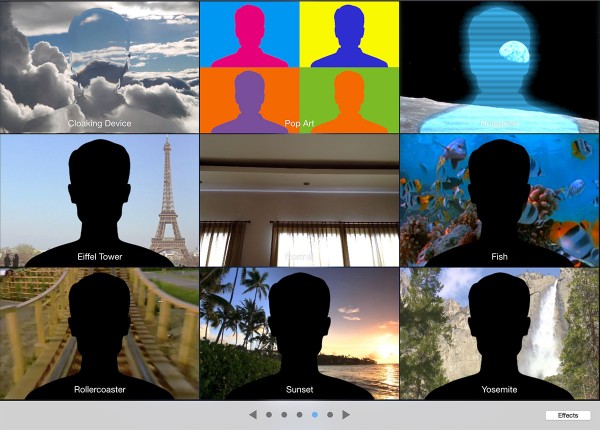
หลายท่านคงเบื่อกับแสง Flash ตอนถ่ายรูปกันพอสมควร (จะสังเกตว่าเวลาเราถ่ายรูปหน้าจอคอมเราจะมีไฟสว่างจ้าออกมาทีนึง จริงๆ แล้วนั่นคือระบบแฟลชจำลองสำหรับทำให้หน้าเราสว่างครับ) เพราะหากท่านใดที่ใส่แว่นตาจะรู้ดีว่ามันสะท้อนเพียงใด หรือหากรอบข้างเรามืดๆ หน่อยก็จะทำให้เราหน้าข่าวโร่เป็นผีญี่ปุ่นไปซะอย่างงั้น แต่!…เรามีวิธีปิดมันครับ

ใครๆ ก็ต่างเป็นแฟนของหนังสุดฮิตในอดีตอย่าง The Lord of the Rings กันทั้งนั้น ไม่เว้นแม้แต่เครื่อง Mac ของเรา!? โดยเชื่อหรือไม่ว่าใน Mac ของเรามีไฟล์ที่ถูกซ่อนไว้ โดยไฟล์ดังกล่าวนั้นเกี่ยวข้องกับ Timeline ต่างๆ ที่เกิดขึ้นในโลกของ The Lord of the Rings อยู่ด้วย! อยากเห็นแล้วใช่ไหมครับว่ามันเป็นแบบไหน
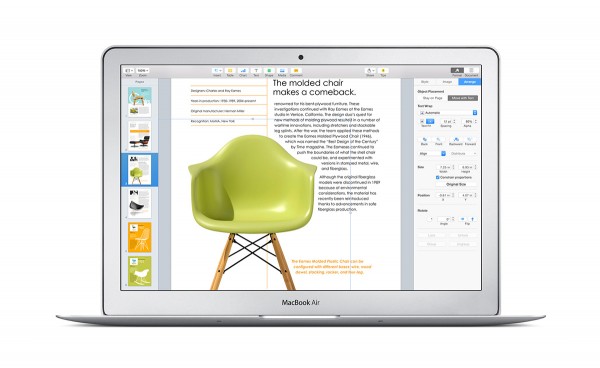
สำหรับผู้ใช้งาน Mac ในช่วงปี 2013 เป็นต้นมาคงจะไม่มีปัญหากับโปรแกรมชุด iWork เท่าไรเพราะสามารถดาวน์โหลดมาใช้ได้ฟรีๆ อยู่แล้ว แต่สำหรับคนที่ใช้งาน Mac รุ่นเก่ากว่านั้น อาจจะต้องเสียเงินหลายสิบเหรียญเพื่อซื้อโปรแกรมตระกูล iWork มาใช้ แต่ข่าวดีก็คือวันนี้เรามีวิธีที่จะทำให้ผู้ใช้งานเก่าๆ ก็ใช้ iWork ได้ฟรีด้วย โดยวิธีการมีดังนี้ครับ
ผู้ที่ใช้งาน OS X Yosemite อาจจะเจอกับปัญหา Wi-Fi ทำงานแปลกๆ เช่นบางครั้งก็ช้ามากๆ บางครั้งก็หลุดไปดื้อๆ เลย ซึ่งบางคนที่อัพเดทเป็น 10.10.1 ก็พบว่าปัญหาได้หายไปบ้าง แต่หลายๆ คนก็ยังเจอปัญหาดังกล่าวอยู่ วันนี้เราจึงมีวิธีการแก้ไขเบื้องต้นที่อาจจะพอช่วยให้อาการของ Wi-Fi เราดีขึ้นได้ ลองมาดูกันครับ
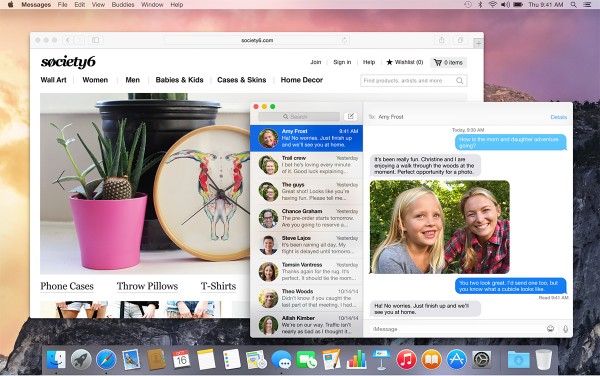
OS X Yosemite อาจจะเป็น OS ในฝันของผู้ใช้งาน Mac รุ่นใหม่ ด้วยความสวยงามและฟีเจอร์ต่างๆ ที่เยอะแยะมากมาย แต่กับผู้ใช้งาน Mac รุ่นเก่า โดยเฉพาะ MacBook Air อาจจะเจอกับอาการชักกระดุ๊ก ชักกระดิ๊ก อยู่อย่างงั้น ได้ (ใครที่เกิดไม่ทันอาจนึกภาพไม่ออก) คือการเปลี่ยนหน้าจอต่างๆ อาจจะมีหน่วงๆ กระตุกๆ ไปบ้าง ดังนั้นวันนี้ทาง Thai Mac Update มีเทคนิคง่ายๆ ที่จะพอช่วยเพิ่มความเร็วให้กับ Yosemite ได้นิดๆ มาฝาก
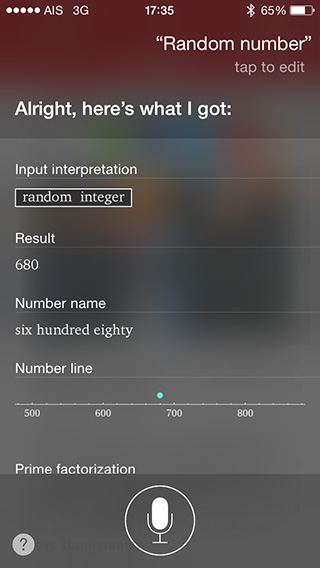
Siri บน iPhone นั้นมีประโยชน์เยอะก็จริง แต่ก็ใช่ว่าจะเหมาะสมกับการใช้งานในประเทศไทยซักเท่าไร แต่วันนี้เรามีไอเดียการใช้งานบางอย่างที่น่าจะพอมีประโยชน์อยู่บ้างของ Siri มาฝากกัน นั่นคือการสุ่มตัวเลขนั่นเอง

หลายๆ คนอาจะได้เล่นโคตรสุดยอดเกมยากแห่งยุคอย่าง Flappy Bird ไปแล้ว โดยเกมนี้มีระบบการเล่นไม่ยุ่งยากเลย เพียงแค่เราต้องคอยแตะหน้าจอเพื่อพานกหน้ามึนของเราผ่านช่องวางของท่อไปเรื่อยๆ ให้ได้ แต่ความยากมันอยู่ที่การกะจังหวะในการพานกผ่านท่อซะมากกว่า ซึ่งจุดนี้ทำเอาหลายๆ คนท้อแท้หงุดหงิดแบบบอกไม่ถูกกันเลยทีเดียว
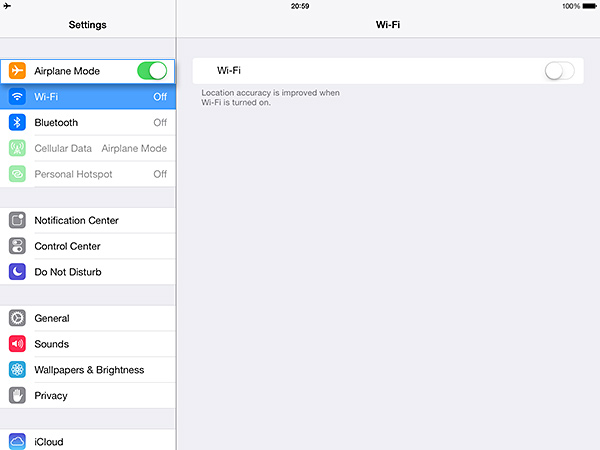
ปัจจุบัน iPhone และ iPad ถือว่าเป็นอุปกรณ์ที่แบตเตอรี่หมดค่อนข้างจะเร็ว เพราะการใช้งานโดยส่วนมากมักจะเกิดขึ้นอย่างต่อเนื่อง เป็นเหตุให้เราต้องหาแบตเตอรี่สำรองมาคอยชาร์จเป็นประจำ ดังนั้นเราจึงมีวิธีที่จะช่วยให้ชาร์จแบตเตอรี่ได้เร็วขึ้นนิดนึงมาฝากครับ
 สำหรับผู้ที่ใช้งานแอพพลิเคชั่น Mail บน iOS อาจจะเคยเจอปัญหาที่ว่า เวลาแอดอีเมล์บางอีเมล์เข้าไปใหม่แล้วระบบจะไปดึงเอาอีเมล์เก่าๆ ที่ค้างอยู่บน Mail Server มาเก็บไว้ในเครื่อง ซึ่งจะแสดงผลว่ายังไม่ได้อ่าน ทำให้ที่ไอคอนของอีเมล์ขึ้นตัวเลขสีแดงเป็นเลขแจ้งเตื่อนค้างไว้ยาวๆ ไป
บางครั้งเวลามีอีเมล์ใหม่ๆ เข้ามาเราอาจจะพลาดได้ เพราะตัวเลขที่ค้างไว้อาจจะสูงมากจนเราแยกไม่ออกว่าอันไหนเก่าอันไหนใหม่ หรือไอ้การจะให้เรานั่งอ่านย้อนหลังทีละอีเมล์รวมแล้วเป็นร้อยๆ ก็ไม่ไหวเหมือนกัน คราวนี้เรามีเทคนิคสั้นๆ ง่ายๆ มาช่วยทำให้อีเมล์ทุกอันในเครื่อง แสดงสถานะว่าอ่านแล้วครับ
ง่ายๆ คือเริ่มต้นให้เราไปที่แอพพลิเคชั่น Mail แล้วเข้าไปในกล่อง All Inboxes > เลือก Edit ที่มุมขวาบน > จากนั้นกด Mark All ที่มุมซ้ายล่าง แล้วเลือก Mark as Unread เท่านี้การแจ้งเตือนอีเมล์ที่ยังไม่ได้อ่านก็จะหายไปแล้วครับ