Tips: Image Capture ของดีที่โลกลืมสำหรับจัดการรูปภาพบน iPhone!
 เชื่อว่าผู้ใช้งานเครื่อง Mac หลายๆ คนน่าจะเคยคิดเล่นๆ ว่าทำไม๊! ทำไม! ชั้นใช้ Mac แท้ๆ การดึงรูปออกจาก iPhone มันช่างยากเย็นและน่าเบื่อกว่าการใช้ Windows จัดการเสียอีก เพราะบน Windows นั้นเราสามารถ Browse เข้าไปในเครื่อง iPhone ผ่านทาง My Computer ได้เลยเหมือนเราจัดการกับ Flash Drive ตัวหนึ่ง แต่พอมาบน Mac ต้องใช้ iPhoto ในการดึงรูปลงเครื่อง แถมต่อแต่ละทีก็เด้งมั่งไม่เด้งมั่ง เจอเครื่องมั่งไม่เจอมั่ง! ใจเย็นๆ ครับ วันนี้เราขอนำเสนอโปรแกรมตัวหนึ่ง ซึ่งหลายๆ คนอาจจะยังไม่รู้ว่านี่แหละเป็นโปรแกรมสุดยอดการจัดการรูปภาพบน iPhone ของเรา และที่สำคัญคือมันเป็นโปรแกรมที่มากับ Mac เลยด้วยไม่ต้องเสียเวลาไปหาดาวน์โหลดให้กวนใจ เรามาตามไปดูกันเลยครับ
พระเอกของเราวันนี้คือโปรแกรมที่มีชื่อว่า Image Capture นั่นเอง เดิมทีโปรแกรมนี้มีใว้ใช้กับอุปกรณ์ต่อพ่วงต่างๆ ที่มาเชื่อมต่อกับ Mac โดยเจ้าโปรแกรมนี้จะทำการตรวจหารูปภาพต่างๆ ที่อยู่ในอุปกรณ์นั้นๆ และแสดงเป็นรายการออกมาอย่างรวดเร็วทันใจเพื่อให้เราไปจัดการอย่างอื่นต่อได้ เอาล่ะ! เรามาลองใช้งานกันดู
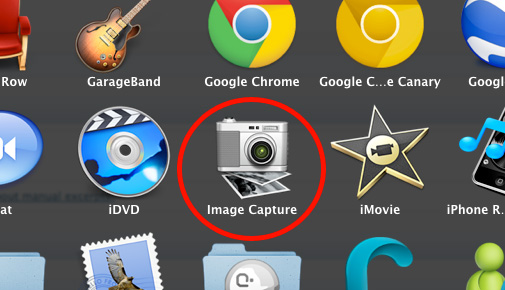
เริ่มแรกมาหาโปรแกรมกันก่อนครับ ซึ่งก็ไม่ยากเพราะตัวโปรแกรมอยู่ในโฟลเดอร์ Application ของเรานั่นเอง ชื่อว่า “Image Capture” อย่ารอช้าเปิดโปรแกรมขึ้นมาเลย
จากนั้นเสียบสาย USB เชื่อมต่อ iPhone เข้ากับ Mac ของเราไป แนะนำว่าหาก Mac ของเรานั้นเปิด iTunes ให้อัตโนมัติทุกครั้งที่เสียบสาย ให้กด Quit ออกโปรแกรม iTunes ก่อนครับ เผื่อบางครั้งโปรแกรมมันตีกันแล้ว Image Capture จะหา iPhone ของเราไม่เจอ
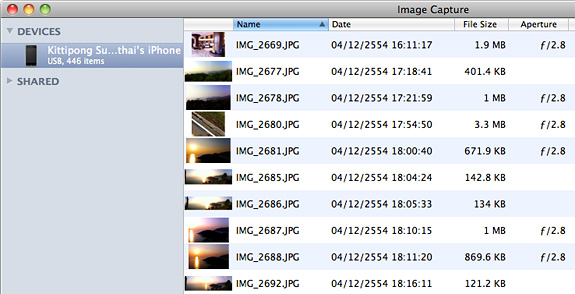
เราจะเห็นรูป iPhone ของเราขึ้นมาที่ด้านซ้าย (ถ้าไม่เห็นรอสักแป๊ป บางทีถ้ารูปเราเยอะก็จะนานนิดหน่อยครับ) และตัวโปรแกรมก็จะทำการ List ชื่อรูปพร้อม Preview เป็นรูปเล็กๆ ให้ได้ดูอีกด้วย ส่วนหน้าจอทางขวาก็จะแสดงรายละเอียดต่างๆ ของภาพนั้น นับว่าละเอียดใช้ได้เลยแหละ!
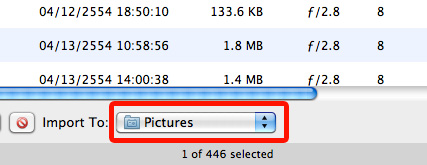
จากนั้นเราก็มาเลือกที่ตรงด้านล่างว่าจะให้รูปที่เราเลือกนั้นถูกดาวน์โหลดลงไปในไหน ซึ่งจะสร้างโฟล์เดอร์ใหม่หรือเลือกโฟลเดอร์อื่นๆ ก็ทำได้
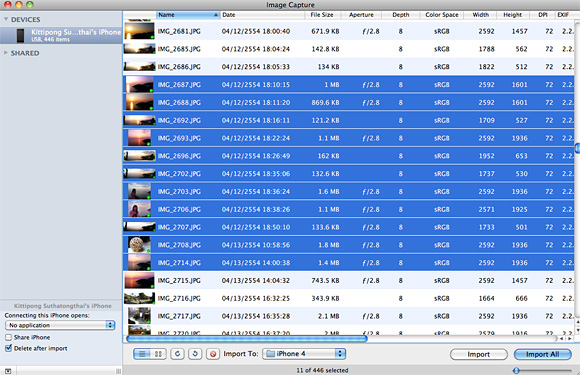
จากนั้นเราก็สามารถเลือกรูปที่เราต้องการได้ หรือจะเลือกเป็นช่วงๆ ด้วยการกด Shift + คลิกเมาส์ หรือจะ cmd + a เพื่อเลือกทั้งหมดก็ได้ จากนั้นก็กดปุ่ม Import หรือ Import All ได้เลย รูปที่เราเลือกก็จะถูกดาวน์โหลดลงไปในโฟลเดอร์ที่เราเลือกอย่างรวดเร็ว
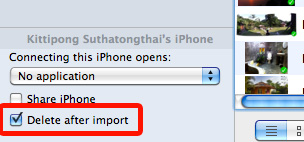
ที่เจ๋งที่สุดก็คือตอนเราจะ Import รูปนั้น เราสามารถติ๊กช่องด้านซ้ายล่างที่บอกว่า Delete after import ได้ โดยหากเราติ๊กที่ช่องนี้แล้วกด Import รูปใดก็ตาม รูปนั้นจะโดนลบออกจาก iPhone ไปด้วย ซึ่งจะมีประโยชน์มากสำหรับคนที่ต้องการจะเคลียรูปให้หมดทั้งเครื่องเพราะไม่ต้องไปเสียเวลาลบเองทีละไฟล์นั่นเอง
เป็นยังไงกันบ้างครับ หวังว่าเทคนิคการใช้งาน Image Capture นี้คงจะถูกใจใครหลายๆ คนไม่มากก็น้อย ใว้โอกาสหน้าจะหาความรู้ใหม่ๆ มาบอกกล่าวกันอีก สำหรับวันนี้ สวัสดีครับ 
โพสต์ที่เกี่ยวข้อง