Tips: เพิ่ม Effect เท่ๆ ใน Photo Booth และ iChat
คุณกำลังเบื่อ Effect เดิมๆ ที่มีอยู่ใน Photo Booth ใช่หรือไม่? Effect ที่มีอยู่มันยังไม่เท่พอ? หรือที่มีอยู่มันยังไม่ฮาพอ? วันนี้ thaimacupdate ขอเสนอ Effect สุดยอดอลังการสำหรับ Photo Booth และ iChat โดยเฉพาะ ซึ่งงานนี้อาจจะต้องอาศัยฝีมือกันซักเล็กน้อย เพราะเราจะทำการแก้ไขไฟล์บางอย่างด้วย Editor กันพอหอมปากหอมคอครับ
รู้ใว้ก่อนลงมือ
1. การทำตามขั้นตอนที่กำลังจะนำเสนอนี้ควรทำโดยผู้ที่มีความชำนาญในระดับหนึ่ง เพื่อป้องกันความผิดพลาดร้ายแรง หากไม่มันใจ ให้เพื่อนที่เก่งๆ มาลองทำให้จะดีกว่าครับ
2. ในการทดสอบ ผมได้ลองทดสอบกับ 1 Effect เท่านั้น โดยที่ต่างประเทศบอกว่า หากเพิ่ม Effect เยอะเกินไปอาจทำให้ Photo Booth Crash หรือว่าพังได้ ทางที่ดีควรลองเพิ่มทีละ Effect เพื่อทดสอบทีละอันดีกว่าครับ เวลาพังจะได้รู้ว่าตัวไหนไม่เวิร์ค (ผมคิดว่าถ้าลองลงไม่เยอะเกินไม่น่าจะมีปัญหาครับ)
อุปกรณ์ที่ใช้
1. Mac ใดๆ ก็ได้ 1 เครื่อง แต่แนะนำว่าเป็น Snow Leopard ขึ้นไป และ CPU Intel ขึ้นไปจะดีกว่า เพราะบาง Effect มีความทารุณกรรมต่อเครื่อง Mac ของท่านสูงมากๆ
2. Text Editor สำหรับการแก้ไข source code ของไฟล์ที่ต้องการ แนะนำให้ใช้ TextWrangler ซึ่งเป็นของฟรีจากค่าย BareBones หรือจะใช้ Xcode ที่มีมากับเครื่องเลยก็ไม่ว่ากัน (แต่ผมยังไม่ได้ลองกับ Xcode นะครับ) ดังนั้นก่อนทำ ให้ดาวน์โหลด TextWrangler มารอก่อนได้เลยครับ
ขั้นตอนการทำ
1. เปิด Finder ขึ้นมา 2 หน้าต่าง ดังนี้
Finder อันแรก : ให้ไปที่ /System -> Library -> Compositions จะเห็นไฟล์เยอะแยะไปหมด ซึ่งในนี้จะมี Effect ที่ซ่อนใว้อยู่มากมาย (ผมขอเล็ง Effect สีเหลืองที่ผมทำไฮไลท์ใว้ก่อน)

Finder อันที่สอง : ให้ไปที่โฟลเดอร์ Library ในโฟลเดอร์ยูสเซอร์ของคุณ เช่น <your username> -> Library -> Compositions
(หากใน Library ของ User ไม่มีโฟลเดอร์ Compositions อยู่ให้สร้างขึ้นมาใหม่เลย)
2. ให้คุณทำการเลือก Effect จาก Finder อันแรก มาซักหนึ่งอัน เช่นในที่นี้ผมเลือก Effect “ASCII Art.qtz” แล้วทำการก๊อปปี้ไปใว้ในโฟลเดอร์ Compositions ของ Finder อันที่สอง (ในขั้นตอนนี้หากคุณใช้ Snow Leopard คุณสามารถดูมุมมองแบบ Cover Flow แล้วจะมี Preview ของ Effect ต่างๆ ให้เห็น ให้เลือกได้ง่ายขึ้น)

3. จากนั้นเปิดโปรแกรม TextWrangler ขึ้นมา แล้วเลือกเปิดไฟล์ “ASCII Art.qtz” ที่อยู่ในโฟลเดอร์ Compositions ใน User’s Library (Finder อันที่สองนั่นแหละครับ) หากใครเปิดไม่ได้ อย่าลืมเลือกตรง Enable ด้างล่างเป็น Everything ด้วยนะครับ

4. ให้มองหาโค๊ด 5 บรรทัดตามนี้ (จะกด cmd + f เพื่อค้นหาก็เร็วดีครับ)
<key>excludedHosts</key>
<array>
<string>com.apple.PhotoBooth</string>
<string>com.apple.iChat</string>
</array>
เมื่อเจอแล้วให้ลบทั้ง 5 บรรทัดนี้ทิ้งเลยแล้วทำการเซฟไฟล์ (cmd + s)

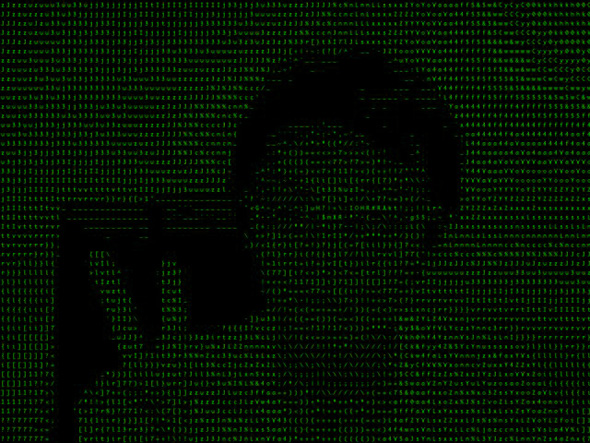
5. เป็นอันเสร็จเรียบร้อยแล้วครับ เท่านี้คุณก็จะได้ Effect ใหม่มาอยู่ใน Photo Booth และ iChat ของคุณกันแล้ว โดยในหน้า Effect จะมี แถบ Effect แถวที่ 5 โผ่ลมา ซึ่งเมื่อเราเลือกเราก็จะเห็น Effect ใหม่ซึ่งของผมก็คือ ASCII Art ให้ได้ลองกันแล้วครับ (ขอเบลอหน้านิดหน่อย เพราะแอบเขิน ^^)


6. และเมื่อคุณต้องการจะเพิ่ม Effect อื่นๆ เข้าไปก็แค่เลือกไฟล์ Effect ใหม่จากโฟลเดอร์ Compositions ของ System’s Library แล้วทำการก๊อปปี้ตามเดิมไปใว้ใน Compositions ของ User’s Library แล้วทำตามขั้นตอนเดิมก็เท่านั้นเองครับ
หากใครพบปัญหาใดๆ ก็บอกกันได้นะครับ ว่ามีอันไหนลองแล้วพังหรือยังไงกันบ้าง และถ้าหากบาง Effect ทำให้ Photo Booth ของคุณพัง ก็แค่ทำการลบไฟล์ Effect นั้นออกจากโฟลเดอร์ Compositions ใน User’s Library (ที่คุณเพิ่งก๊อป Effect ไปวางลงนั่นแหละ) เท่านั้นเองครับ
แถม! File Effect ที่ทางต่างประเทศแนะนำมา และลองแล้วเวิร์ค : ASCII Art, Blue Print, Blur, City Lights, Color Controls, Color Invert, Compound Eye, Concert, Crystallize, Dot Screen, Exposure Adjust, Gamma Adjust, Kaleidescope, Line Overlay, Line Screen, Monochrome, Neon, Pixellate, Pointillize, Posterize, Sharpen, Tracer, Zoom Blur
จบแล้วครับสำหรับ Tips ของวันนี้ แล้วพบกันใหม่ครับ
ref: macworld.com
Views :24743
-
http://www.facebook.com/people/Pattanop-Chollahan/1191078330 Pattanop Chollahan