


ผู้ที่ใช้งาน OS X Yosemite อาจจะเจอกับปัญหา Wi-Fi ทำงานแปลกๆ เช่นบางครั้งก็ช้ามากๆ บางครั้งก็หลุดไปดื้อๆ เลย ซึ่งบางคนที่อัพเดทเป็น 10.10.1 ก็พบว่าปัญหาได้หายไปบ้าง แต่หลายๆ คนก็ยังเจอปัญหาดังกล่าวอยู่ วันนี้เราจึงมีวิธีการแก้ไขเบื้องต้นที่อาจจะพอช่วยให้อาการของ Wi-Fi เราดีขึ้นได้ ลองมาดูกันครับ
สองวิธีดังต่อไปนี้ ผมทดลองด้วยตัวเองแล้ว พบว่าอาการดีขึ้นจริง แต่ทั้งนี้ก็ขึ้นอยู่กับหลายๆ ปัจจัย เช่นรุ่นของ Router, รุ่นของ Mac ที่อาจจะทำให้ผลลัทธ์แตกต่างกัน ซึ่งแปลกว่าอาจจะไม่ได้ผล 100% แต่ก็มีโอาสที่จะช่วยได้ครับ
การแก้ปัญหาขั้นแรกทำได้ด้วยการลบไฟล์ตั้งค่า Network ในเครื่องของเราทิ้ง และให้เครื่องเราสร้างขึ้นมาใหม่ ซึ่งทำได้ดังนี้
1. ปิด Wi-Fi ก่อน (ไอคอนตรงขวาบนของหน้าจอ)
2. เปิด Finder ขึ้นมา จากนั้นกด Command+Shift+G เพื่อเปิดหน้าต่าง Go to the folder: ขึ้นมา จากนั้นพิมพ์ /Library/Preferences/SystemConfiguration/ แล้วกด Go

3. ในโฟลเดอร์ดังกล่าว ให้หาไฟล์ดังต่อไปนี้ (ถ้าเจอไม่ครบไม่เป็นไร ให้เอาเท่าที่เจอ)
com.apple.airport.preferences.plist
com.apple.network.identification.plist
com.apple.wifi.message-tracer.plist
NetworkInterfaces.plist
preferences.plist
แล้วให้ย้ายไฟล์ดังกล่าวไปเก็บไว้ที่โฟลเดอร์ไหนก็ได้ (อาจจะทำโฟลเดอร์ Back up ไว้ที่ Desktop แล้วย้ายไฟล์ไปเก็บไว้กันพลาด)
4. ทำการรีสตาร์ทเครื่อง และเปิด Wi-Fi ทดลองใช้งานตามปรกติ
หากวิธีดังกล่าวยังไม่ได้ช่วยให้ Wi-Fi ดีขึ้นเท่าไร อาจจะต้องใช้วิธีต่อไปที่อาจจะยุ่งยากขึ้นซักหน่อย
แค่เปิดเรื่องขึ้นมาก็น่าจะงงพอควรแล้วใช่ไหมครับ โดยขั้นตอนนี้อาจะต้องใช้ความรู้ด้านระบบ Network นิดหน่อย ซึ่งเป็นการหา DNS Server ตัวใหม่แล้วนำมาตั้งค่าใช้งานแบบ Manual โอเคครับ ถ้าไม่เข้าใจ เรามาค่อยๆ ทำไปพร้อมๆ กันดีกว่า
1. เปิด System Preferences ขึ้นมา แล้วไปยัง Network
2. คลิกที่หัวข้อ Locations ด้านบน แล้วเลือก Edit Locations จากนั้นคลิกเครื่องหมาย [+] แล้วตั้งชื่อสถานที่ใหม่ (เช่น Home)

3. ตรง Network Name ให้เลือก Wi-Fi ที่ปรกติเราใช้งานอยู่ (อันที่เรามีปัญหานั่นแหละ)
4. คลิกที่ปุ่ม Advanced ด้านล่าง จากนั้นไปที่เท็บ DNS ที่อยู่ด้านบน
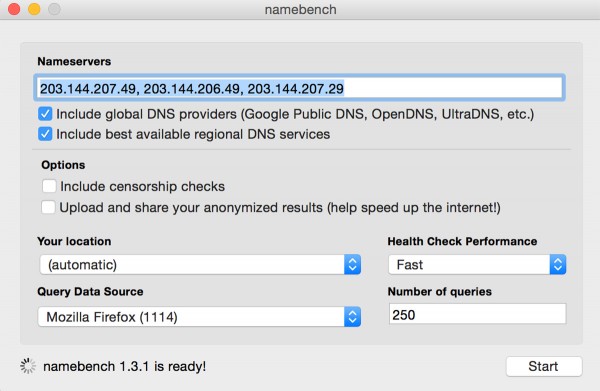
5. คลิกที่ปุ่ม [+] เพื่อใส่หมายเลขของ DNS Server ด้วยตัวเอง ในขั้นตอนนี้อาจจะยุ่งยากนิดนึงครับ แต่วิธีง่ายๆ ในการหาเลข DNS ที่เหมาสมกับเราที่สุด คือการใช้โปรแกรม Namebench ในการหา ด้วยการดาวน์โหลดโปรแกรมมา เปิดโปรแกรมแล้วกด Start ตัวโปรแกรมจะหาเลข DNS ที่เร็วที่สุดมาให้ 2-3 เลข (ใช้เวลาหาประมาณ 5-10 นาที) ซึ่งเราก็แค่ใส่เลข DNS ที่โปรแกรมแนะนำลงไปในเท็บดังกล่าว
6. จากนั้นไปที่แท็บ Hardware คลิกที่ Configure และเลือก Manually
7. คลิกที่ MTU เปลี่ยนเป็น Custom และเปลี่ยนเลข MTU เป็น 1453 (ตรงนี้ไม่รู้เหมือนกันว่าเกี่ยวอะไรด้วย) และกด OK

8. คลิก Apply เป็นอันจบกระบวนการ
หากสองวิธีดังกล่าวยังช่วยแก้ปัญหาไม่ได้ ตอนนี้ก็อาจจะทำได้แค่เพียงรอการอัพเดท OS X Yosemite ใหม่จากทาง Apple เพียงอย่างเดียวครับ เพราะจนถึงตอนนี้ยังไม่มีการแก้ปัญหาใดๆ อย่างเป็นทางการ ซึ่งวิธีข้างต้นเป็นการแก้ปัญหาชั่วคราวเท่านั้น (แต่ข้อ 2. ก็ถือว่าต่อให้ไม่มีปัญหาก็น่าทำไว้เหมือนกันนะ) ซึ่งก็หวังว่าวิธีนี้จะช่วยแก้ปัญหาคนที่กำลังหงุดหงิดอยู่ได้บ้างนะครับ
ที่มา: osxdaily
Views: 10510